📖 使い方ガイド

話しかけるだけで、
メモが出来上がる。

キーボードで書くのはもちろん、声で話しかけるだけでもメモが作れます。
ここでは基本の使い方と、特に便利な音声入力のコツをまとめました。

3つの方法でメモが作れます

気分やシーンに合わせて、書く・話す・話しかけるを使い分けられます

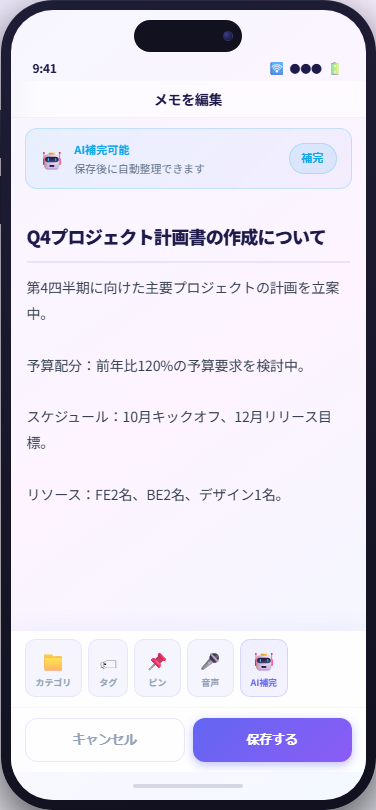
ちょいメモ メモ編集画面の音声入力ボタン(スマホ)

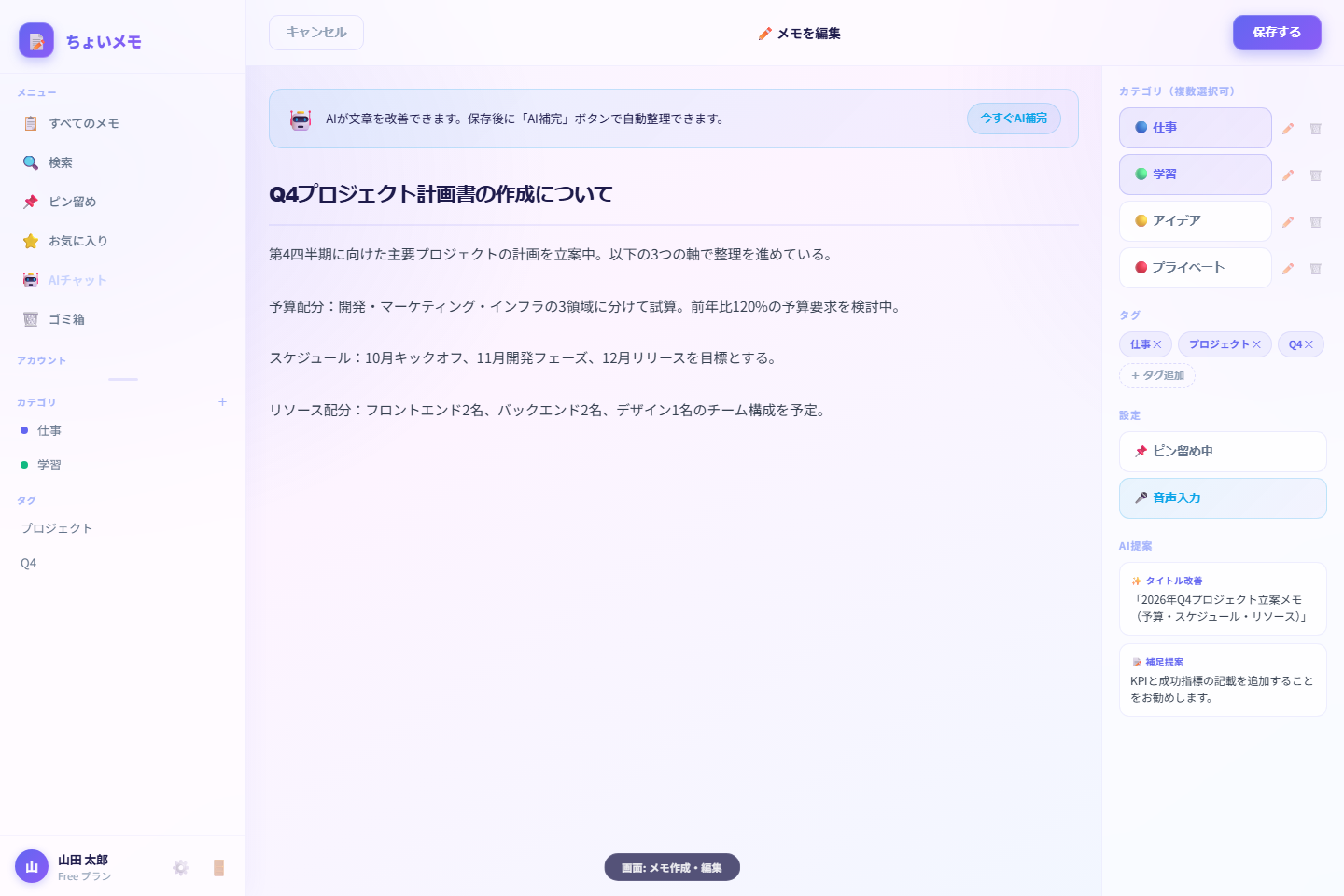
🎤 話すだけで、文字になる。

キーボードを打たなくても、話した内容がそのままメモになります。移動中や手が離せないときにも便利です。

  1. 1メモの新規作成・編集画面を開く
  2. 2🎤 音声入力ボタンをタップする(一覧画面の🎤ボタンからも、ワンタップで音声入力つきの新規作成画面が開きます)
  3. 3話した内容が、そのままカーソルの位置に文字として入力されていきます
💻 PC版はこちら
choimemo.app
ちょいメモ メモ編集画面の音声入力ボタン(PC)
📱
iPhoneでも音声入力できます

iOS 14.5以降であれば、Safari・Chrome・Firefoxなどブラウザの種類を問わずご利用いただけます。
ただしLINEやInstagram、Xなどアプリ内のブラウザで開いている場合はマイクが使えないことがあります。その場合は画面右上のメニューなどから「Safariで開く」を選んで、通常のブラウザで開き直してください。

🗣️ こんな話しかけ方もできます(声だけで操作)

キーボードに触れなくても、話しかけるだけで入力欄の切り替えや保存までできます。

「タイトルを入力します」
タイトル欄にカーソルが移動し、続きがタイトルとして入力されます
「メモを入力します」
本文欄にカーソルが移動し、続きが本文として入力されます
「保存お願いします」
その場でメモが自動保存されます(ボタンを押す必要はありません)

※「保存お願い」「保存をお願い」など、言い回しが多少違っても認識されます。話の途中で言っても、話し終わりに付け加えても大丈夫です。
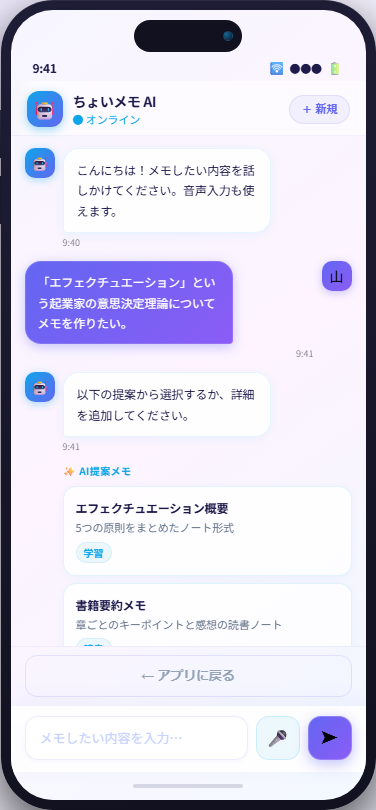
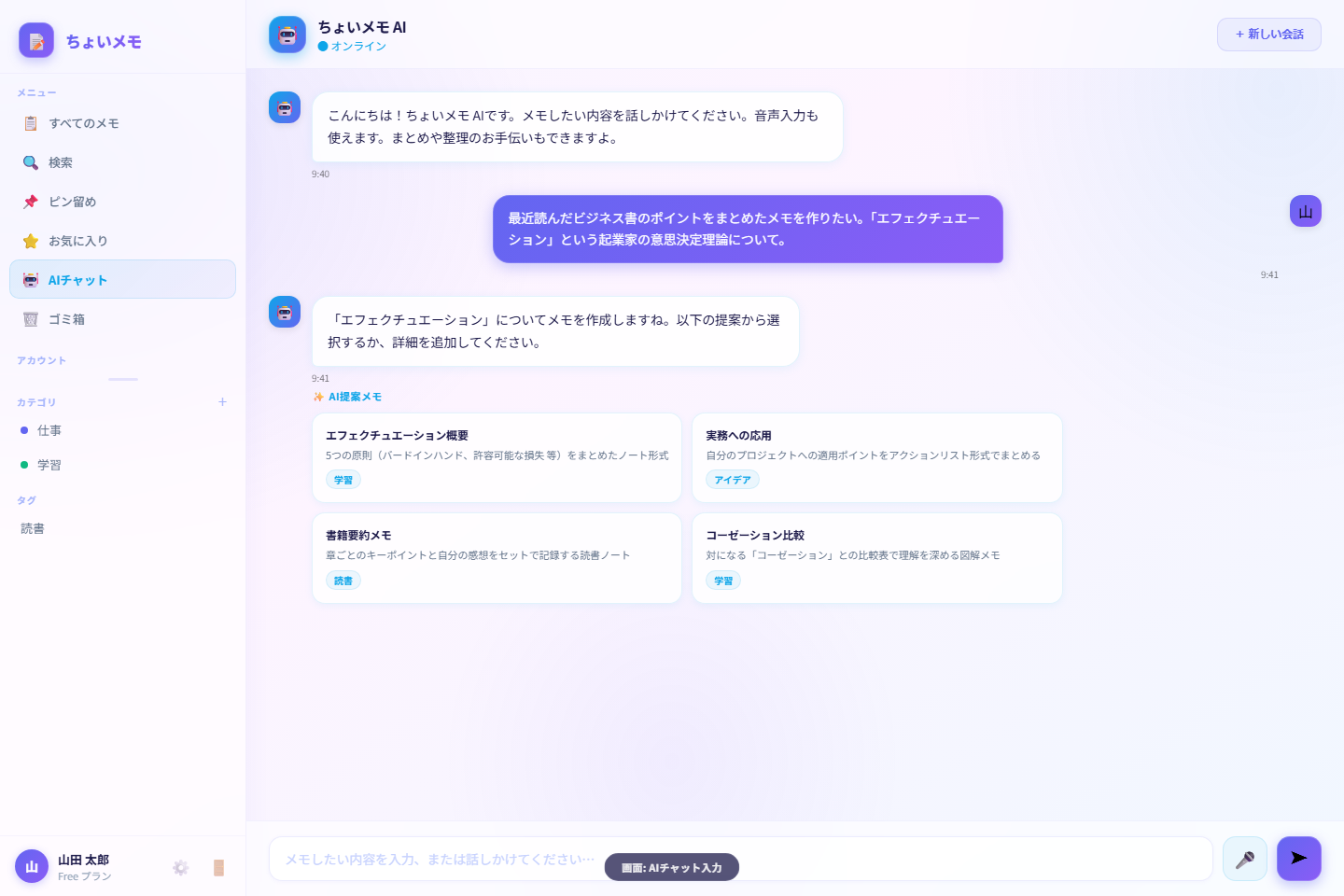
ちょいメモ AIチャット入力画面(スマホ)

🤖 話しかけると、AIがメモにしてくれる。

思いついたことをそのまま話しかけるだけで、AIがタイトル・本文・カテゴリ・タグまで整えて提案してくれます。もちろん音声入力(🎤)を使って話しかけることもできます。

  1. 1メニューの「AIチャット」を開く
  2. 2例えば「明日17時に歯医者」のように、思いついたことを入力(または話しかける)
  3. 3AIが提案してくれたメモの内容を確認し、カードをタップして「このメモを作成する」
💡 声だけで「登録お願いします」と言えば、確認をはさまずそのまま登録できます。「送信お願いします」なら、いったん内容を確認してから登録できます。
💻 PC版はこちら
choimemo.app
ちょいメモ AIチャット入力画面(PC)

メモをもっと使いこなす

🔍
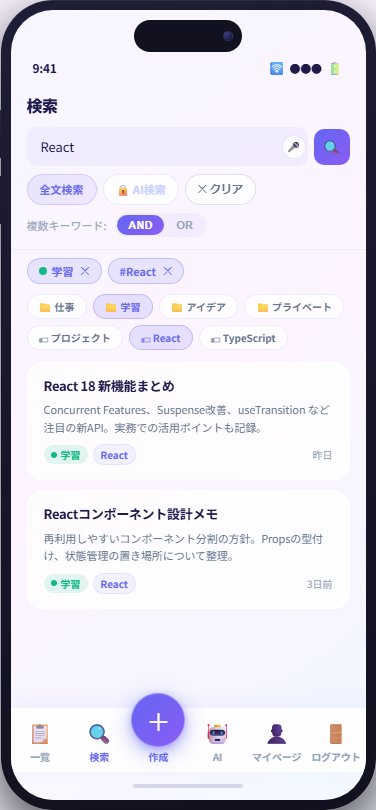
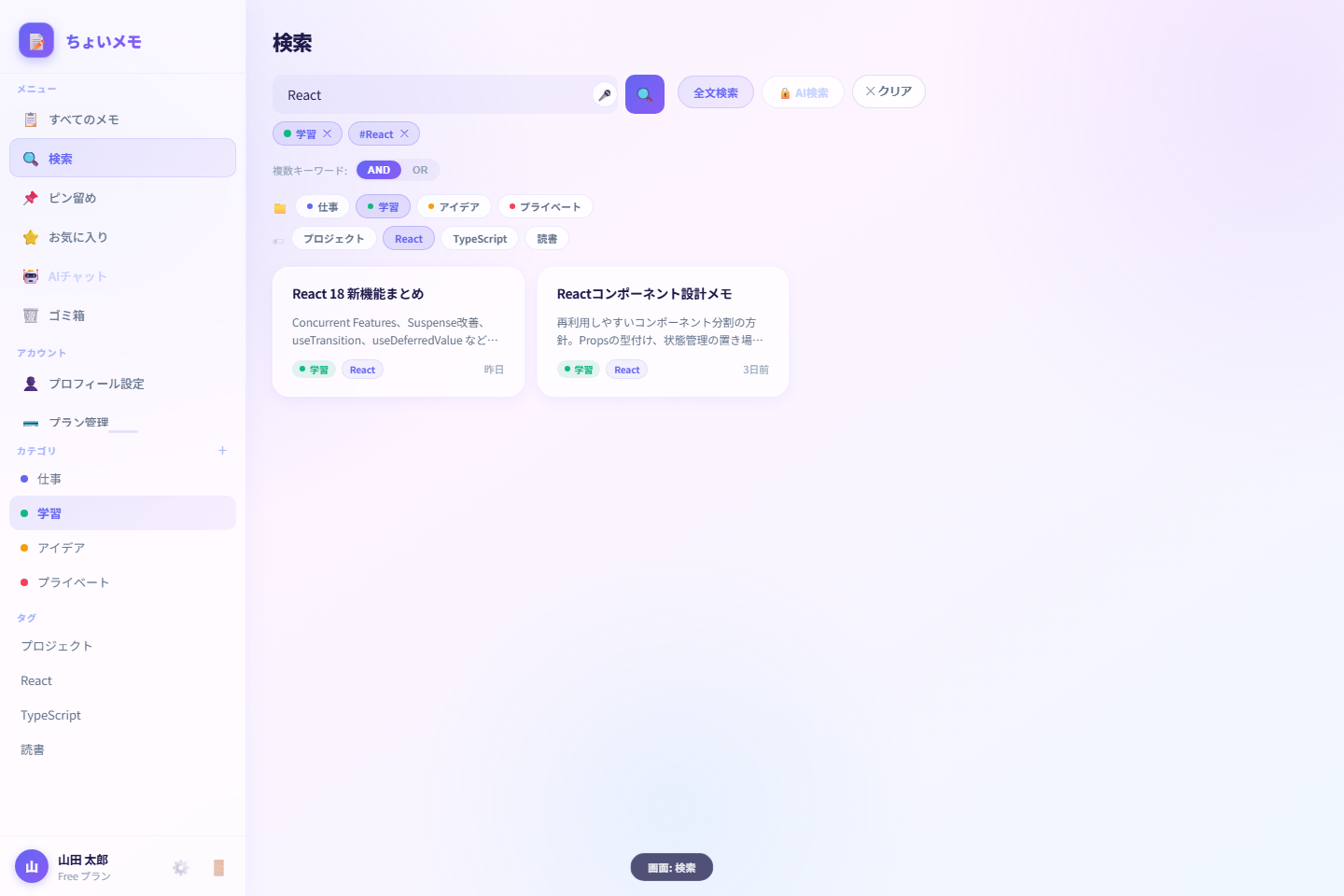
検索・AI自然言語検索

キーワード検索はもちろん、
「先月の買い物メモ」のような
あいまいな言葉でもAIが探してくれます。
検索の使い方を見る →

🏷️
カテゴリ・タグ

自分だけのカテゴリを作成し、
1件のメモに複数タグを付与。
AIにタグ・カテゴリを見直してもらうことも可能。

📌
お気に入り・ピン留め

大事なメモをピン留めして
一覧の一番上に固定。
お気に入り登録もワンタップです。

🔗
関連メモ表示

メモを作成・更新すると、
AIが内容を解析して
関連する過去のメモを自動で表示します。

🗑️
ゴミ箱

削除してもすぐには消えず、
30日間はゴミ箱からいつでも
復元できます。

📤
CSVエクスポート/インポート

メモ一覧の画面からメモデータを
CSVで書き出し・取り込み可能。
バックアップやお引っ越しにも。

💳
プラン・AIオプション

まずは無料プランからスタート。
AIオプションを追加すると
AI機能が使えるようになります。
料金を見る →

困ったときは、まずここを確認

Q音声入力でマイクが反応しません+

ブラウザのアドレスバー付近にあるマイクのアイコンから、マイクの使用を「許可」に変更し、ページを再読み込みしてください。「🎤 音声入力(非対応)」のように表示されている場合は、そのブラウザが音声認識に対応していない可能性があります。

QiPhoneで音声入力を使いたいのですが、使えますか?+

はい、iOS 14.5以降であれば、Safari・Chrome・Firefoxなどブラウザの種類を問わずご利用いただけます。ただしLINEやInstagram、Xなどアプリ内のブラウザで開いている場合はマイクが使えないことがあるため、その場合はSafariなど通常のブラウザで開き直してください。

Q「保存お願いします」と言っても保存されません+

「保存お願い」「保存をお願いします」など多少の言い回しの違いは認識されますが、認識精度は周囲の雑音や発音によって変わります。うまくいかない場合は、保存ボタンを直接タップしても保存できます。

QAIチャット入力やAI検索が使えません+

AI機能(AIチャット入力・AI自然言語検索・AIによるメモ自動生成など)はAIオプションのご契約が必要です。音声入力そのものはAIオプションなしでもご利用いただけます。

Q誤って削除したメモは復元できますか?+

はい。削除したメモはすぐには消えずゴミ箱に移動し、30日間はいつでも復元できます。

Qその他、解決しない場合は?+

アプリ内の「お問い合わせ」から、いつでもご連絡いただけます。やり取りはメッセージのスレッド形式で残り、対応状況も確認できます。

さあ、話しかけるだけで始めよう。

思いついた瞬間を逃さない。整理はAIにおまかせで。

無料で始める  →